Conectar un calendario
Usa esta guía para conectar un calendario antes de usar Calendaria desde el chat web, Telegram, WhatsApp o una sincronización con un calendario público.
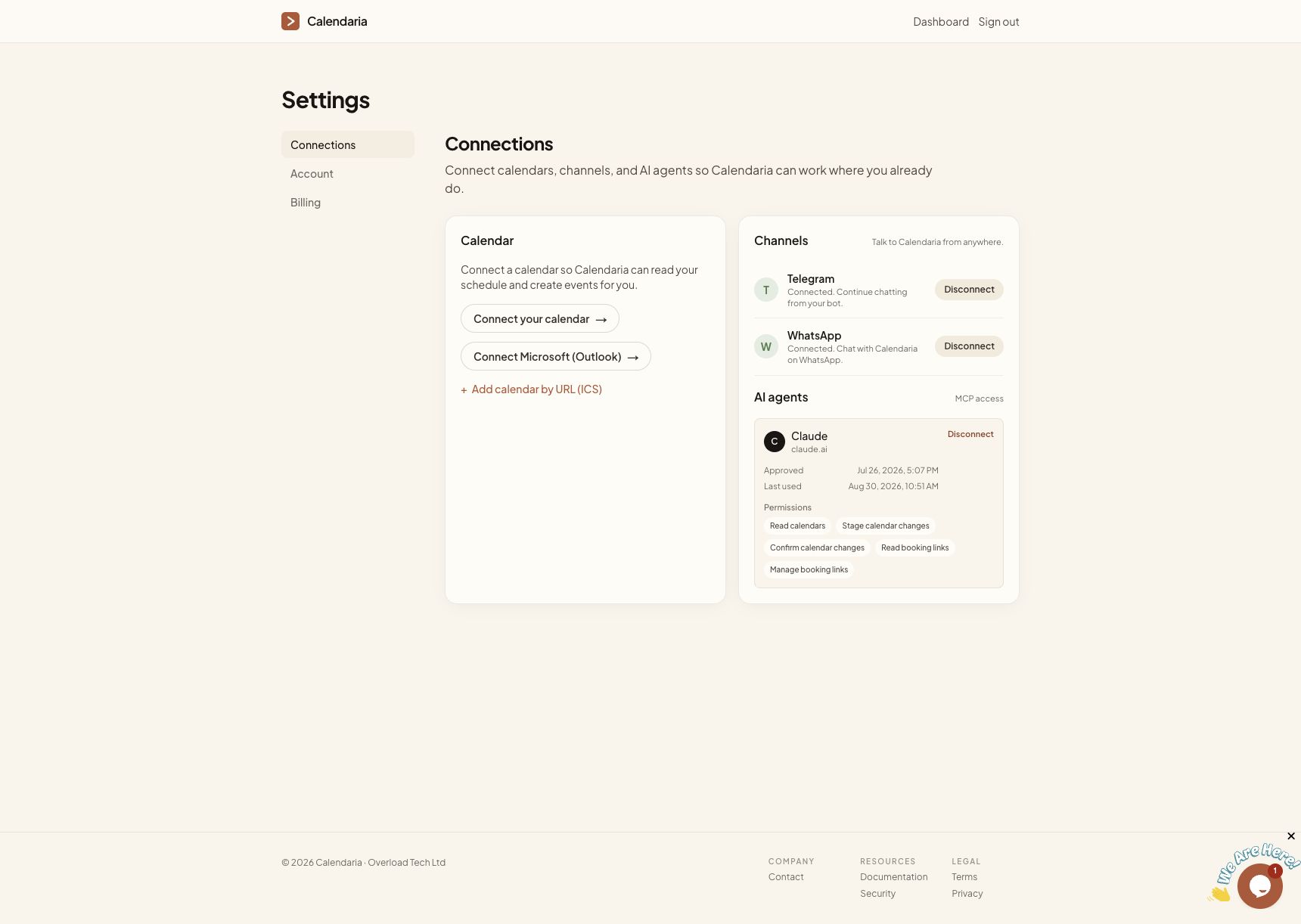
Captura de demostración
La captura muestra una cuenta demo de Calendaria. Tus proveedores y nombres de cuenta conectados serán diferentes.
1. Abre Settings
Desde el Dashboard, abre Settings y selecciona Connections. En Calendar, elige el proveedor que usas:
- Connect Google Calendar para Google Calendar.
- Connect Microsoft (Outlook) para Microsoft 365 u Outlook.
- Add calendar by URL (ICS) para un feed ICS de solo lectura.
2. Aprueba el acceso
Para Google Calendar o Microsoft Outlook, aprueba los permisos que solicite el proveedor y vuelve a Calendaria. El calendario conectado puede usarse para consultar la agenda, preparar cambios confirmados y sincronizar un calendario público.
Calendaria puede trabajar con varias cuentas de calendario conectadas. Cada cuenta puede contener varios calendarios, como personal, trabajo, familia o calendarios compartidos.
3. Entiende las conexiones ICS
Una conexión ICS es de solo lectura. Calendaria puede leer el feed y usarlo para consultar la agenda o como fuente de un calendario público, pero no puede crear, editar ni borrar eventos en la fuente ICS.
El chat web sigue disponible con conexiones ICS. Las acciones de escritura necesitan una conexión de Google Calendar o Microsoft Outlook que permita escribir.
La misma superficie de chat
Cuando haya cualquier conexión de calendario disponible, puedes usar el chat web. Telegram y WhatsApp también se pueden vincular por separado desde Settings → Connections.
4. Continúa con calendarios públicos
Cuando la conexión esté lista, sigue Crear y publicar un calendario público para elegir una fuente específica y compartir su agenda.