Crear y publicar un calendario público
Usa esta guía para crear un calendario público con eventos manuales, una importación ICS o una fuente de calendario conectada específica.
Capturas de demostración
Estas capturas muestran una cuenta demo de Calendaria. El proveedor, la cantidad de eventos, el link público y el código de chat serán diferentes en tu cuenta.
1. Abre Calendarios públicos
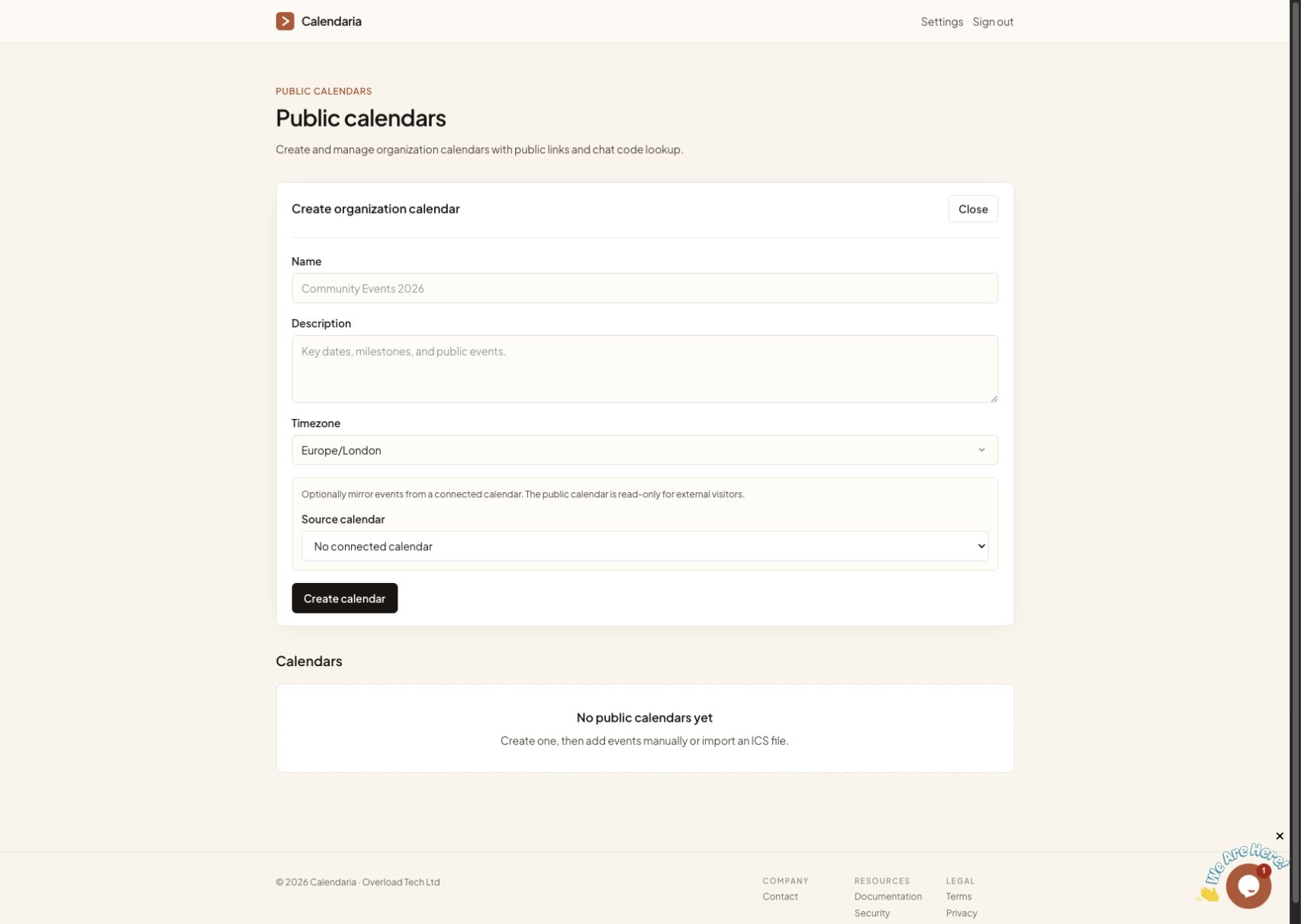
Vuelve al Dashboard y abre Public calendars. Selecciona New calendar para abrir el formulario de creación.
Escribe un nombre, una descripción opcional y la zona horaria. Un calendario público sirve para compartir una agenda de eventos; es distinto de un link de reserva o una invitación grupal.
2. Elige una fuente específica
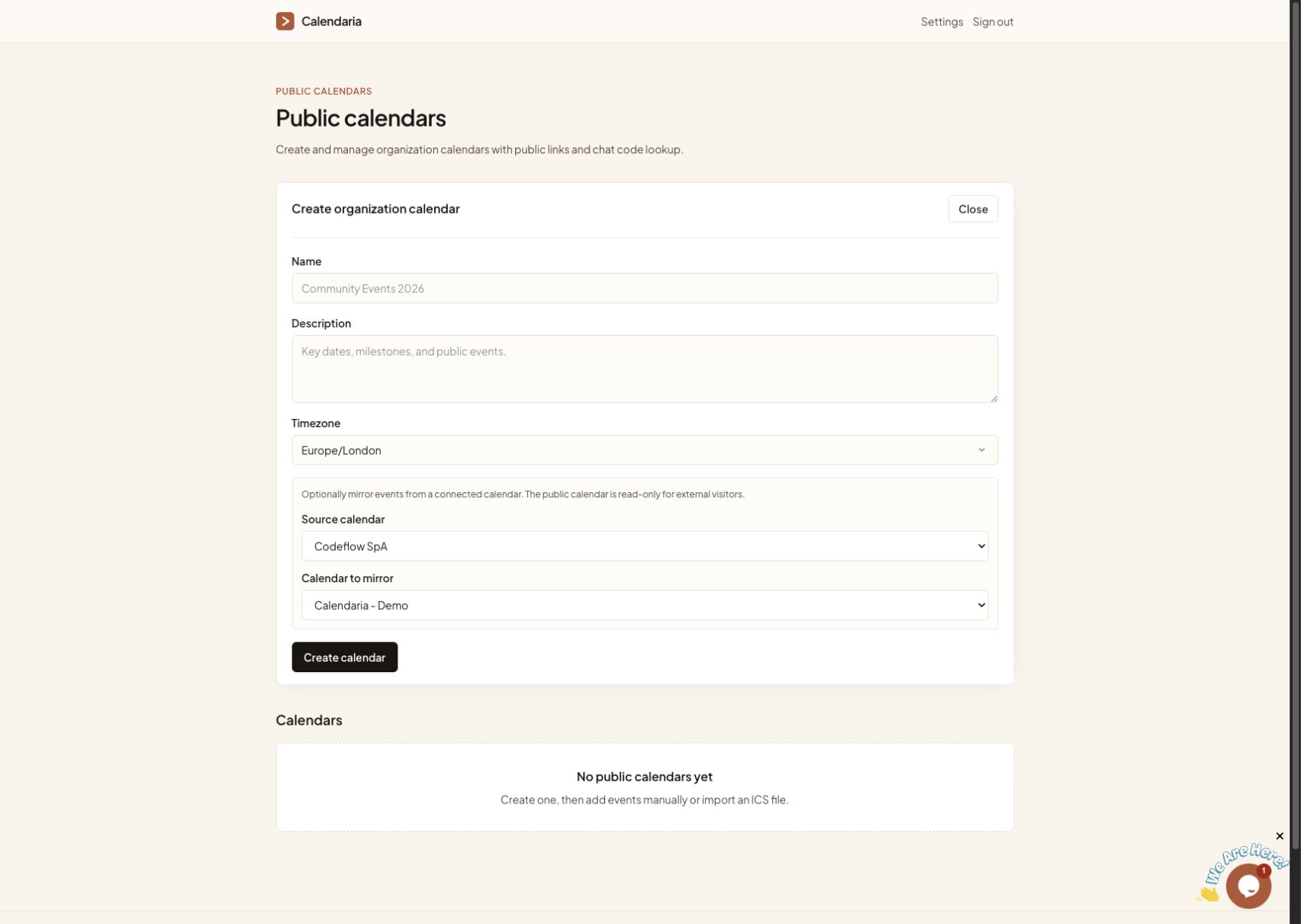
Si quieres que el calendario público siga una agenda existente, selecciona la cuenta conectada en Source calendar. Después selecciona el calendario exacto que quieres traer en Calendar to mirror.
En este ejemplo, la cuenta fuente es Codeflow SpA y el calendario elegido es Calendaria - Demo.
Calendaria hace una sincronización inicial y mantiene esta conexión en un solo sentido: copia eventos al calendario público, mientras que las personas externas solo pueden leer y Calendaria nunca escribe de vuelta en el calendario fuente.
Para ver el flujo completo de conexión, consulta Conectar un calendario.
3. Crea y revisa el calendario
Selecciona Create calendar. La vista de administración muestra el estado de sincronización, la cantidad de eventos copiados, los códigos de chat público y privado y los links de las vistas pública y de solo ocupación.
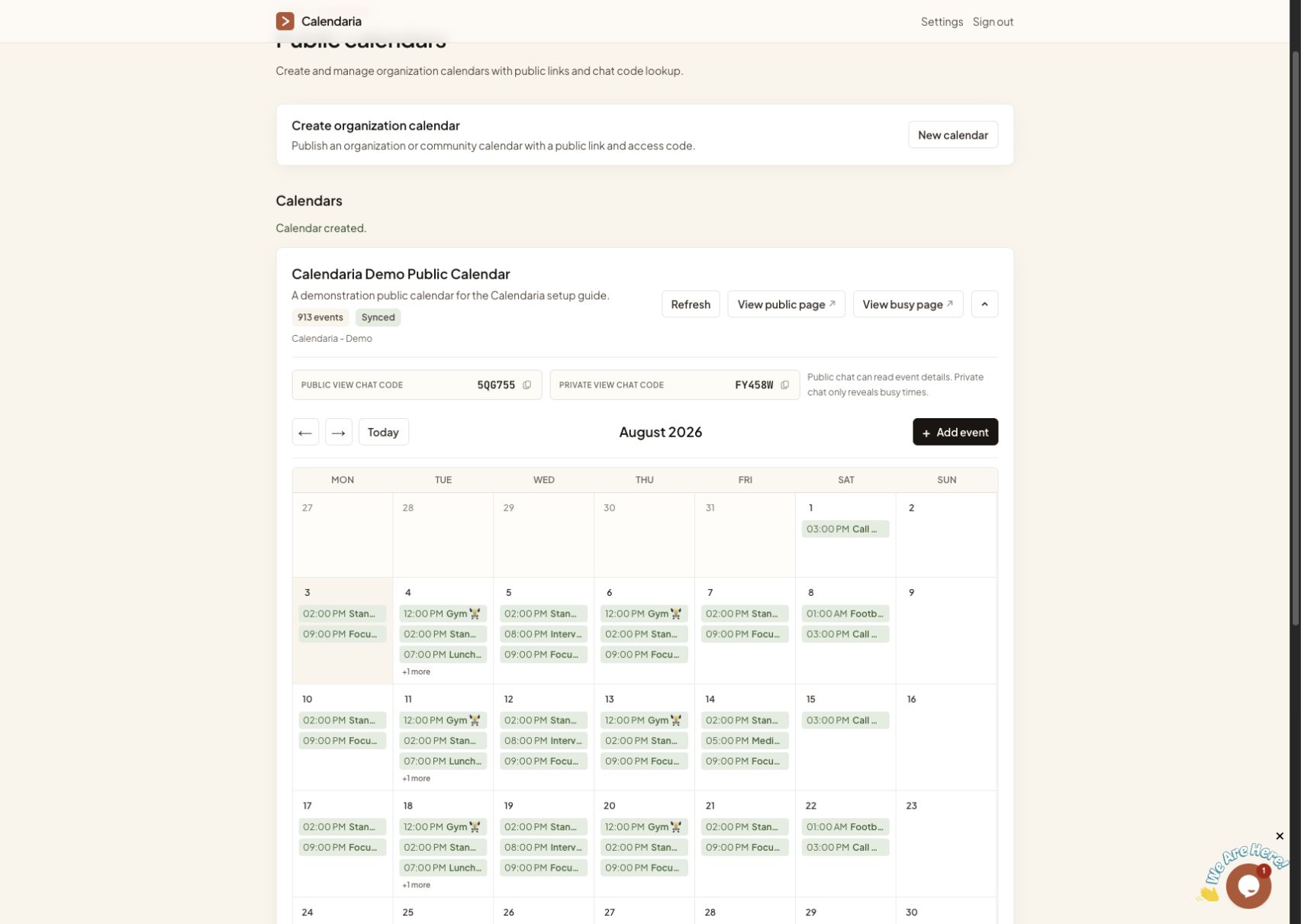
Usa Refresh cuando necesites solicitar una sincronización inmediata. Los calendarios vinculados también se actualizan periódicamente. Si la fuente se desconecta, los eventos copiados permanecen visibles mientras el calendario indica que la sincronización necesita atención.
4. Comparte la página pública
Selecciona View public page y copia el link en el sitio web, newsletter, portal familiar u otro canal de comunicación. La página pública incluye el calendario mensual, próximos eventos, una opción para suscribirse y el código de chat público.
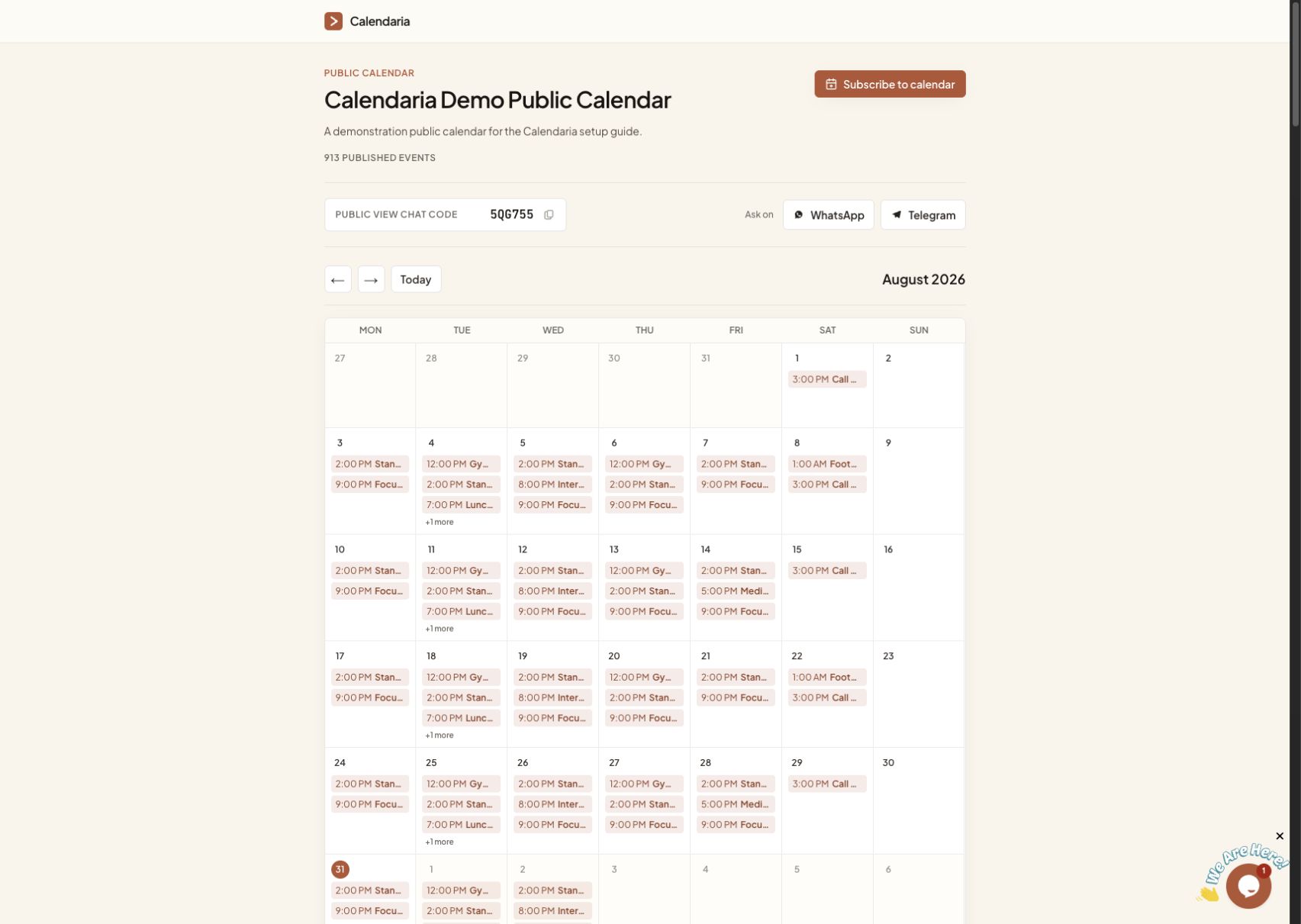
Las personas pueden suscribirse desde Apple Calendar, Google Calendar, Outlook u otra aplicación compatible. También pueden usar el código de chat mostrado para hacer preguntas de solo lectura por WhatsApp o Telegram.
5. Elige el nivel correcto de visibilidad
- Usa la vista pública cuando las personas deban ver los detalles publicados.
- Usa la vista de solo ocupación cuando solo necesiten saber cuándo está ocupado el calendario.
- Trata ambos links como accesos compartibles: cualquier persona que reciba un link puede usarlo.
Antes de compartir, revisa que los títulos, horarios, lugares y descripciones sean apropiados para la audiencia.
6. Mantén el calendario actualizado
Actualiza el calendario fuente conectado cuando sea tu fuente principal y usa Refresh si necesitas que el cambio aparezca de inmediato. Los eventos manuales se pueden agregar directamente al calendario público.
Para fuentes ICS, actualiza el feed original. Una importación posterior puede restaurar eventos que solo se eliminaron de la copia pública.